PrimeKarte > PkApp > PkLogAnalyzer
概要 †
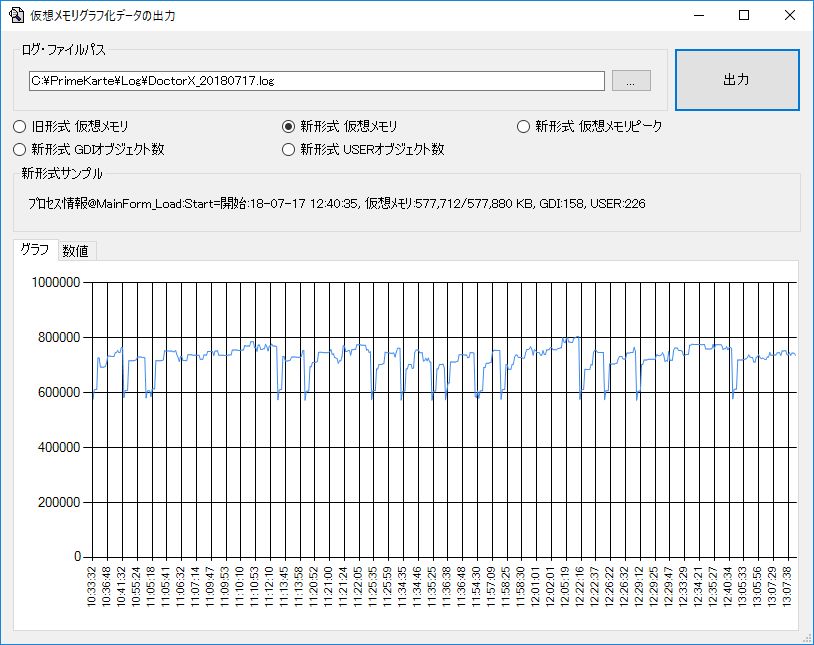
端末ログの仮想メモリ量の推移をグラフ化する †
説明 †
- メモリリーク原因調査において、仮想メモリが増加し始める前の操作は疑わしいポイントになる
- 推移を把握するために、端末ログに出力した仮想メモリ量をグラフ化する
手順 †
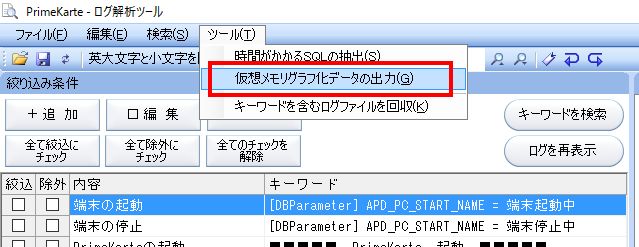
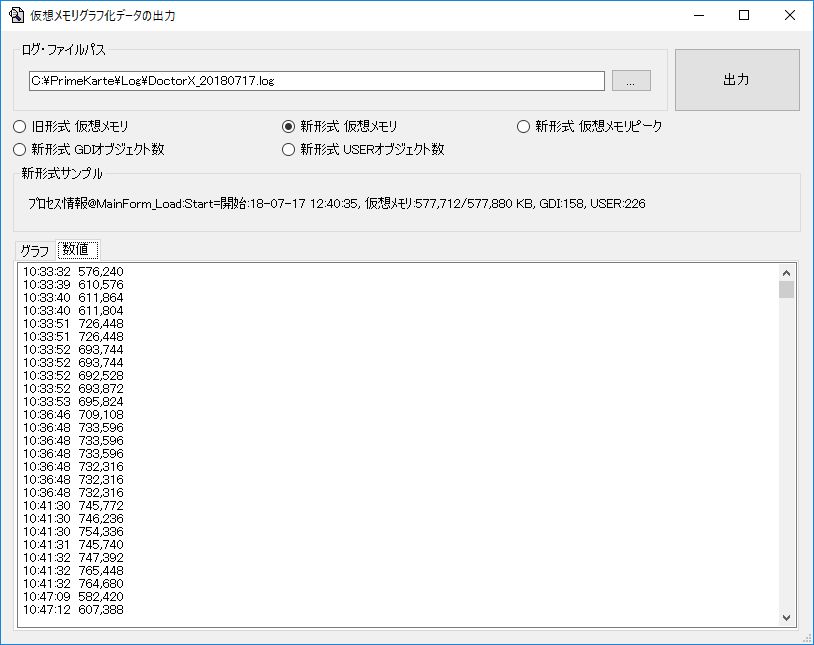
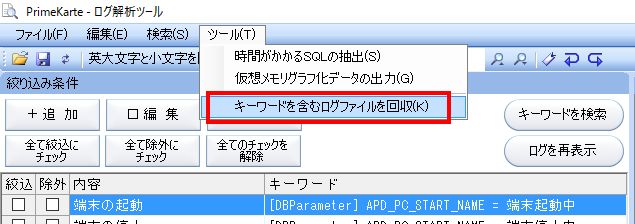
- 「仮想メモリグラフ化データの出力」メニューをクリックする
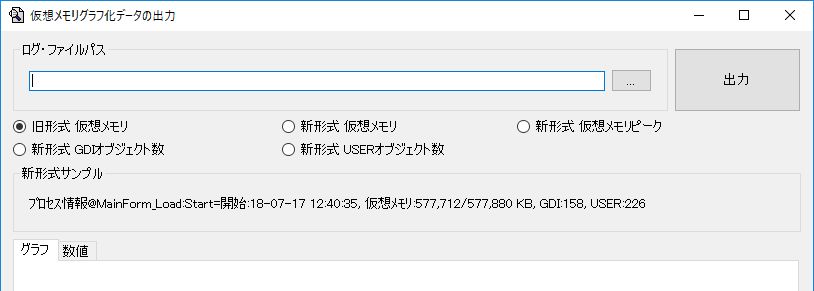
- 「...」ボタンをクリックしログ・ファイルを選択する
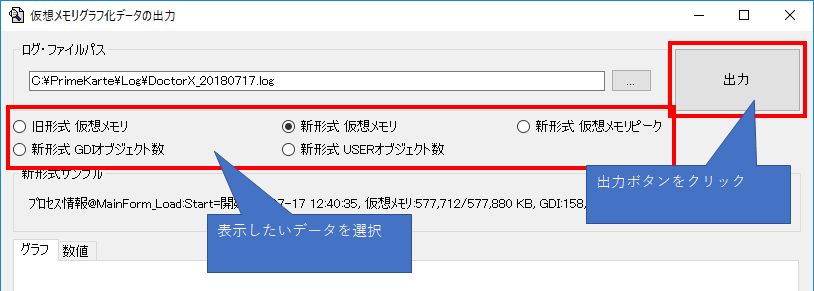
- 「出力」ボタンをクリックする
- メッセージボックスが表示されたら、Excelを起動しクリップボードのデータを貼り付ける
- 張り付けたデータを選択し、「折れ線部グラフ」を選択する
院内の全端末からキーワードを含むログファイルを回収する †
説明 †
- 例えば、院内でメモリリークが何台の端末で発生しているかを確認するために使用する
手順 †
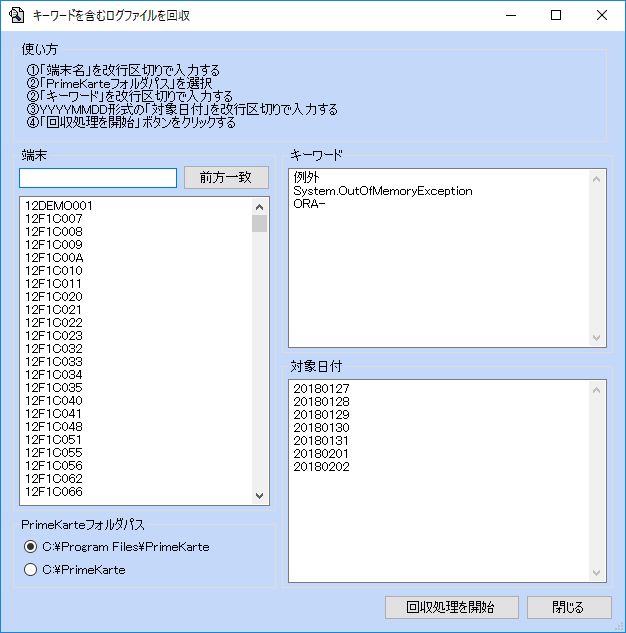
- 「キーワードを含むログファイルを回収」メニューをクリックする
- 「端末名」を改行区切りで入力する
- 「PrimeKarteフォルダパス」を選択
- 「キーワード」を改行区切りで入力する
- メモリリークだけを対象としたい場合は「System.OutOfMemoryException」だけとする
- YYYYMMDD形式の「対象日付」を改行区切りで入力する
- 「回収処理を開始」ボタンをクリックする
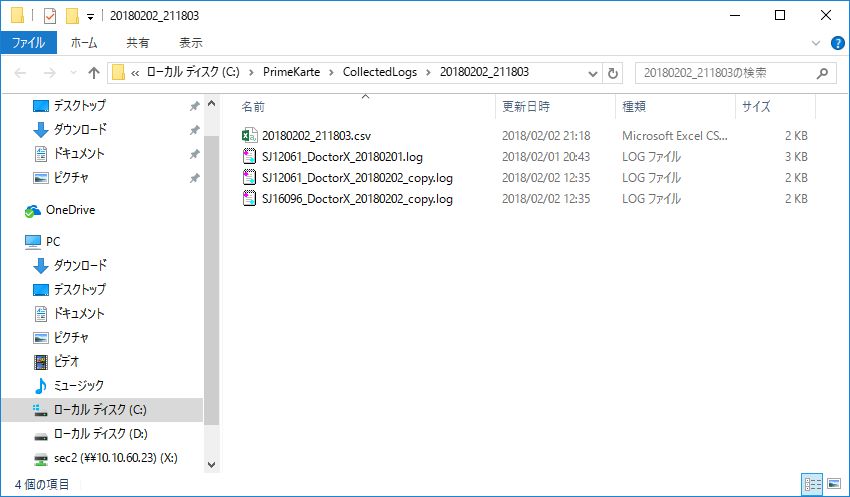
- 処理が終了すると、結果が格納されたフォルダが表示される
- キーワードを含むログファイルが見つかった場合はコピーされている
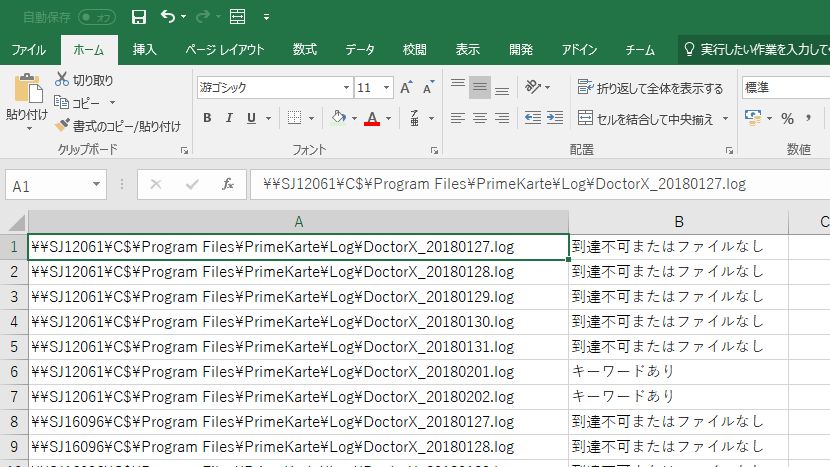
- 全端末の結果はCSVファイルを開いて確認する
- 端末の電源が落ちている、または、ログファイルがなかった場合は「到達不可またはファイルなし」と出力される
- 「キーワードあり」となっているファイルはコピーされている
![[PukiWiki]](image/pukiwiki.png "[PukiWiki]")