PrimeKarte > PkReport
概要 †
各種ツールを用いて、各種印刷物を出力します。
ソース †
- PkReport
帳票の印刷、値設定を行っています。
- PkReportFile
レポートファイルがあります。
- PkUtility
一括発行ダイアログがあります。(IkkatsuHakkouDialogForm.cs)
- PkEnum
帳票コードの定義があります。(Enum.cs PkChohyoCode)
新ページ †
- Config
- 帳票一覧
関連マスタ †
- CHOHYO
帳票マスタ
- REPORT
印刷情報マスタ
- TANMATSU_CHOHYO
印刷先プリンタ情報マスタ
- DOCUMENT_SETTINGS
汎用印刷情報マスタ
関連もの †
- 各種帳票印刷ダイアログ
- テスト印刷アプリ
- 一括発行ダイアログ
- 病棟一括印刷
- FAX送信
主に使用する用紙サイズとコードの対応表
プリンタについて †
- ページプリンタ
- ラベル(チビ)プリンタ
- Star TSP700 Raster Printer
バーコードタッチリーダについて †
- 型名:FMV-BCR212
- 設定シートはこちら →
 bar-code-menu.pdf
- バーコードを読み込んだ値の最後に6がついてしまう現象について・・・。
→ 設定シートの出力バーコード種別(読み取りコード番号)を「出力しない」に設定してみましょう。
ロゴの表示 †
※下記の方法は、もっといい方法が発見されたため、お蔵入りです
C:\Program Files\PrimeKarte\Report\LOGOフォルダ内(固定)にBMPファイルを置くことで、帳票にロゴを表示させることができる。
ファイル制御 †
- C:\Program Files\PrimeKarte\Report\(病院コード)\LOGO内のBMPファイルを検索
- ファイルが存在すれば、C:\Program Files\PrimeKarte\Report\LOGOにコピーして終了
- C:\Program Files\PrimeKarte\Report\000\LOGO内のBMPファイルを検索
- ファイルが存在すれば、C:\Program Files\PrimeKarte\Report\LOGOにコピーして終了
目的 †
- 各病院で、固定のロゴ等を帳票に印字したいという要望に対応するため。
- 使用するイメージファイルパスを動的に変更することが現状、困難なため
⇒内部的に使用しているDataset変更により可能らしいが、この変更による
他の帳票への影響が【計り知れない強さです】
- ロゴ表示の要望が無い環境で、前回のイメージが表示されないように、
デフォルトで病院コード000のものを使用。
⇒上記より、000フォルダには、何も描画の無いイメージを入れておくこと
⇒デモでイメージを貼ることを考慮すると、まったく別のフォルダを
デフォルトとした方が良いかもしれない(別途相談)
使用BMPリスト †
ファイルが存在すれば、規定の位置に配置されます
| 帳票名 | ファイル名 | 用途 |
| 予約票 | LOGO_SMALL.bmp | 帳票の左上に、ロゴとして |
PDF出力 †
2パターンの出力方法あり。しかし、1パターンのみしか使わないと思う。
- 0821.xmlのRptReportPdfPrintFlg(9051)に1を設定する。
印刷物が容赦なくPDFで出力される。
おまけに出力PDFが表示される。
出力PDFは、『C:\CRP\帳票名称\YYYYMMDD_印刷カウント』で保存される。
デフォルトプリンタによっては出力されない場合もあり。
テスト用にしか使えない。。。
- SosaPrintのプロパティに設定する。
指定ファイルパス・ファイル名称でPDF出力ができる。
読影レポートで必要になったために実装してみた。
| プロパティ | 型 | 詳細 | 備考 |
| PdfFlg | int | PDF出力フラグ | 0:通常印刷/1:PDF表示 |
| FilePath | string | 保存先パス | |
| FileName | string | ファイル名称 | |
| StartPdf | bool | 出力後に表示・非表示の設定 | true:表示/false:非表示 |
QRコードの印刷 †
なんとなくやってみたらできたっぽい。。。
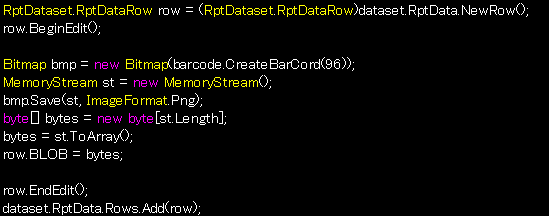
やり方としては、クリレポに【BlobFieldObject】を貼り付けてデータを入れるだけでできるっぽい。
- RptDataset.xsdに DataType ⇒ System.Byte[] を追加。(Name ⇒ BLOB にしてみました)
- クリレポに BLOBを貼り付ける。
- DataRowオブジェクトにバーコードデータを入れる。
☆↓サンプル↓☆
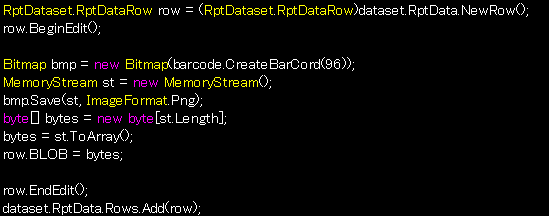
※ヘッダー部以外では印刷されない。
フッター部に印刷する場合はサブレポートを貼り、その中のヘッダー部にBLOBを貼り付ける。
![[PukiWiki]](image/pukiwiki.png "[PukiWiki]")