SQL
Developerの使い方
1.
社内スキーマからオブジェクトをコピーする方法
(ア) 社内DBに接続する
(イ) スキーマ・ブラウザを開く
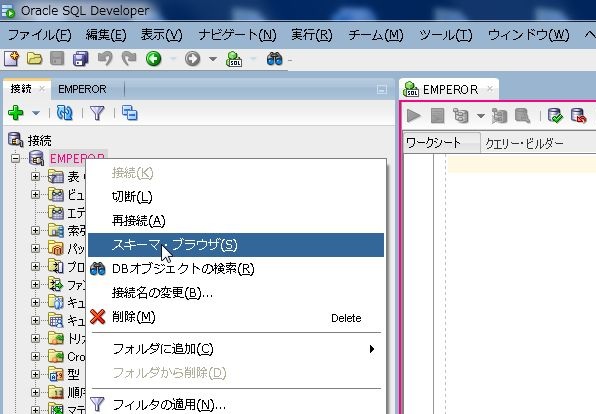
(ウ) コピーしたいオブジェクトを検索する
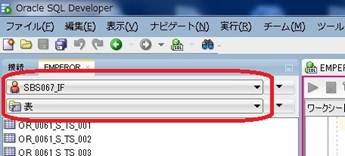
*検索バーは下の方
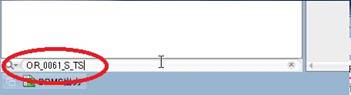
(エ) コピーしたいオブジェクトを選択し、スクリプト出力する
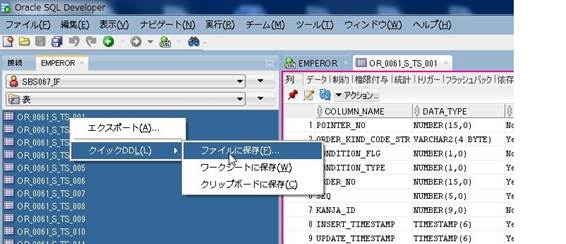
*デスクトップあたりにSQLファイルとして出力
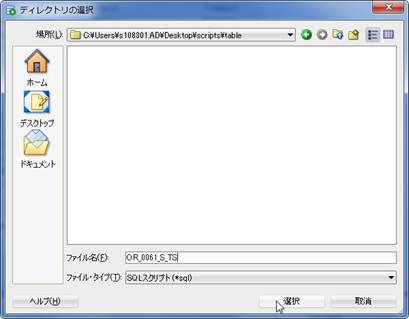
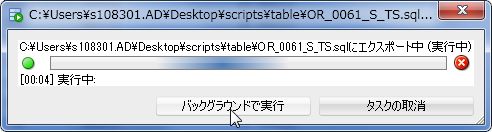
*時間がかかる場合はバックグラウンドで実行
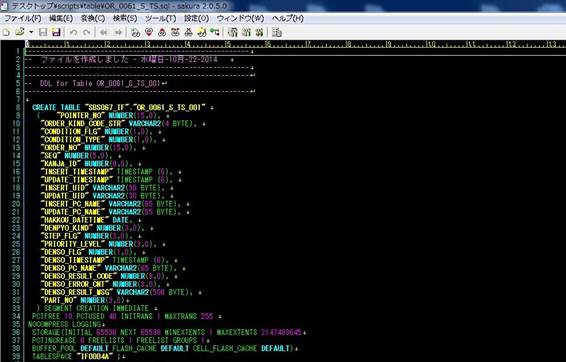
(オ) SQLファイルをエディタで開き、コピー先の環境に合わせて修正する
*出力したファイル
(SQLは「;」で区切られている)
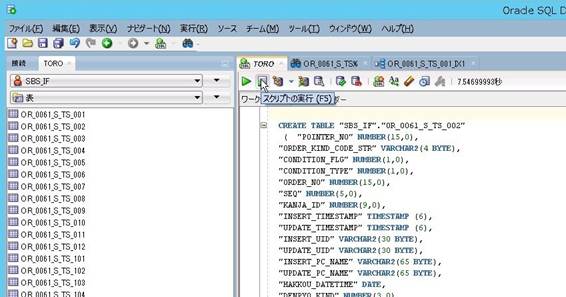
(カ) コピー先でスクリプト実行する
*「文の実行」ボタンだとSQLが最初の1つしか実行されずに失敗します。
2.
オブジェクトのコンパイル
(ア) プロシージャをまとめてコンパイルできます。
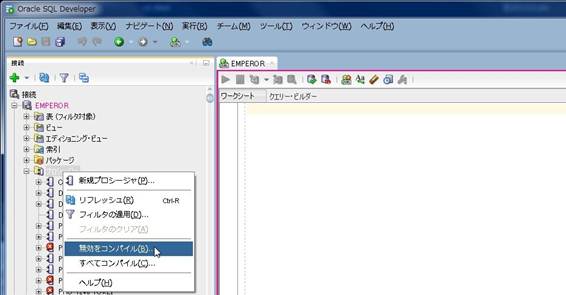
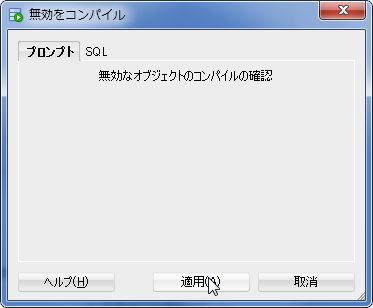
*無効なオブジェクトだけコンパイルできます。
3.CSVファイルをDBに取り込む方法
右クリックしてデータのインポートを選択します。
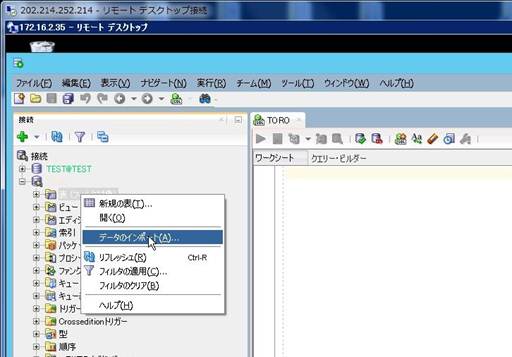
取り込みたいCSVファイルを選択します。
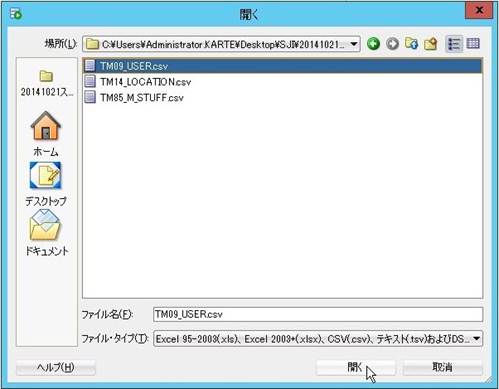
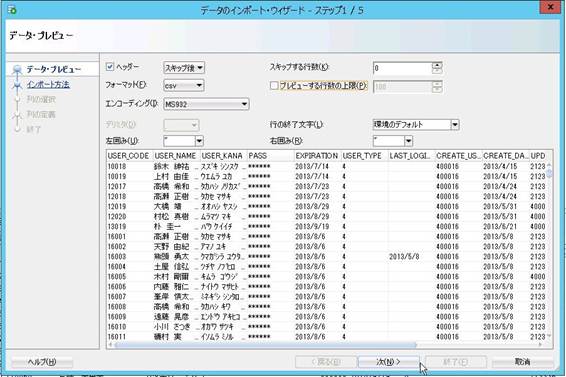
プレビューする行数の上限の指定を外すと、新規で作成されるテーブルのカラムのサイズが必要な大きさに自動的に拡張される
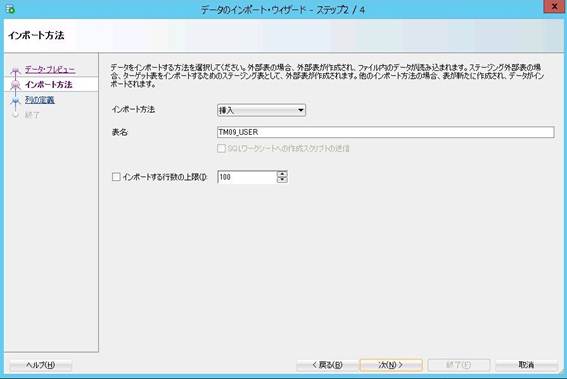
作成するテーブル名を決めます。
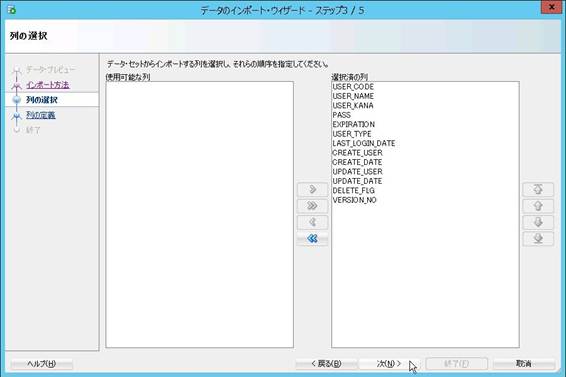
列を選択して次へ
列のデータ型やサイズに問題がなければ次へ
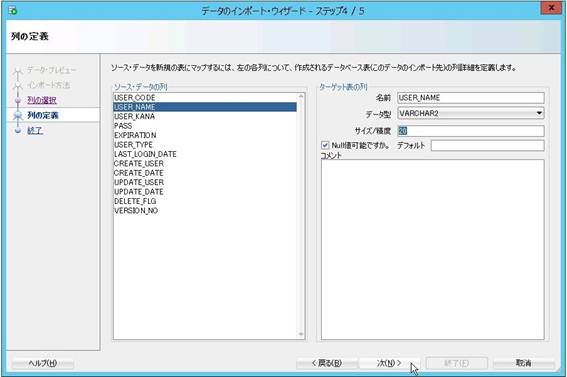
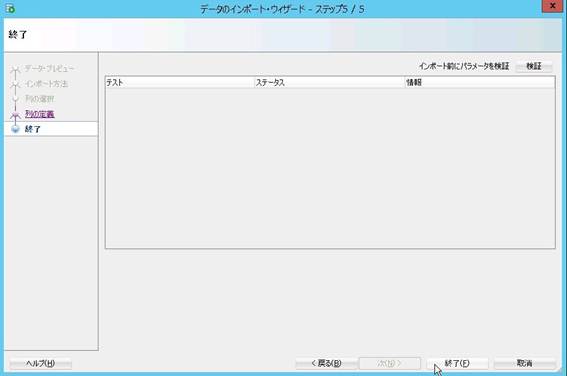
終了を押すと、テーブルの作成とデータのインポートが実行されます。